
腾讯云一键部署Hermes Agent,全天候AI服务随时调用
最近 Nous Research 正式发布了开源AI Agent项目 Hermes Agent,Hermes Agent 最大的特点是越用越聪明, 赶紧用起来吧。
Hermes Agent 适合安装在那
官方推荐使用 Linux 环境,当然 mac 也是可以的,目前还不适配 windows。将 Hermes Agent 部署在云服务器中,不仅能实现与本地电脑的安全隔离,还能实现7×24小时不间断在线。你也能够随时随地通过企业微信、钉钉、飞书等聊天软件与它交互。
这里推荐的是 腾讯云Lighthouse,其他云也是可以的,不过这里是以腾讯云环境举例子。
腾讯云服务器购买直达 这个链接有优惠!!!
推荐的理由无它: 便宜、简单、快捷、内置Hermes服务模板一键部署
进入页面之后,可以选择 99 或者 65 的档位的,任务量大的可以选择 99 或者更高配置的,最低配置都要选择 2G 的
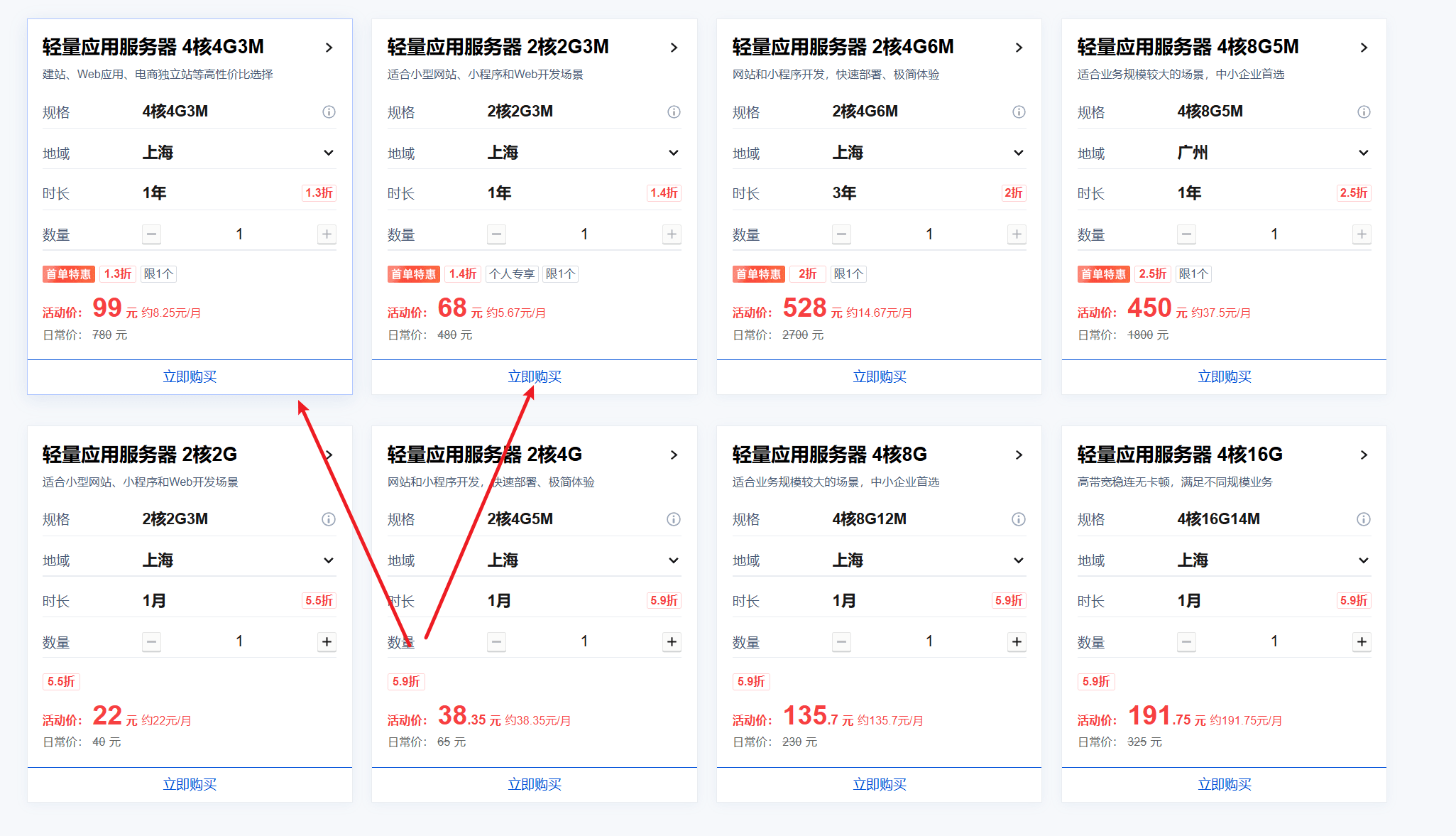
然后使用 Hermes 应用模板
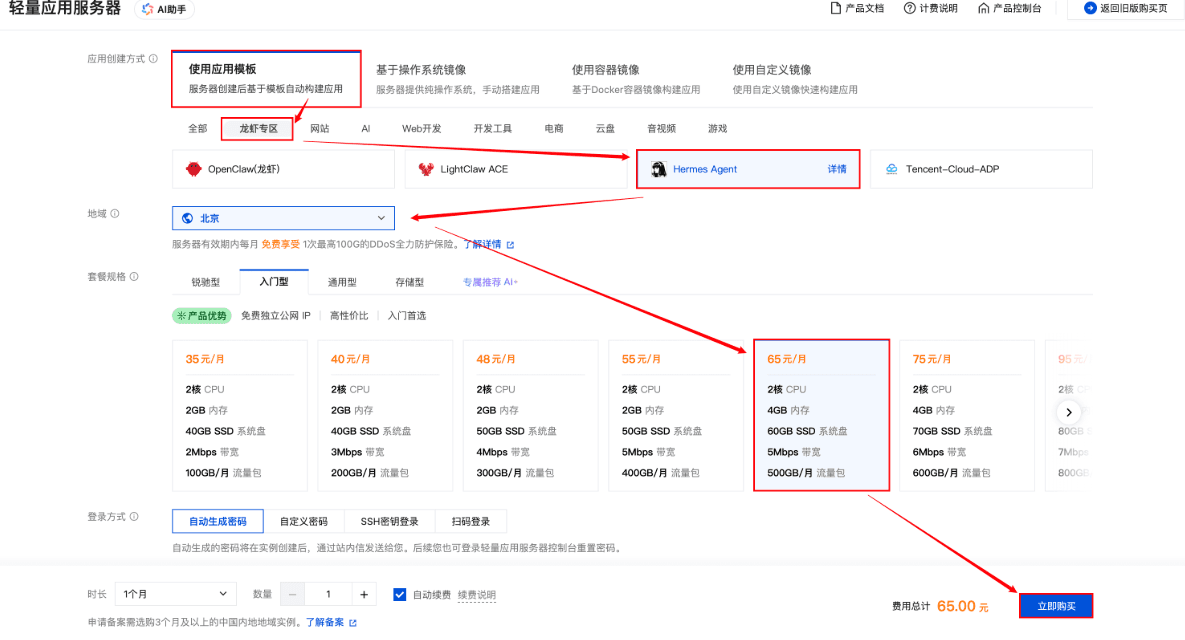
点击完成立即购买之后,根据系统的引导页面完成剩下的步骤,就可以等待【一分钟左右】就可以前往腾讯云产品控制台,这时候就能看到 Hermes 服务器了。
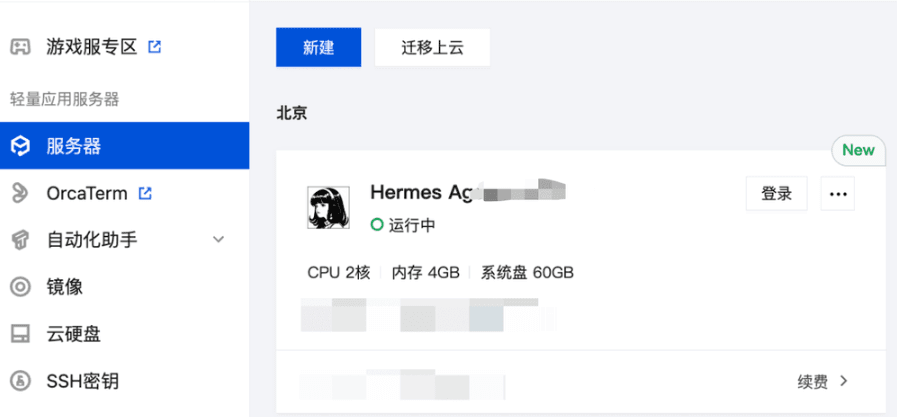
这个时候就已经完成 Hermes Agent 的安装了。
为 Hermes Agent 配置大脑和消息通道
大模型是 Hermes 的大脑必须配置,支持国内的绝大部分大模型,这里推荐使用 coding plan 套餐的方式,比如 kimicode、GLM[智谱]、minimax、 豆包 和 DeepSeek,这里以 MiniMax举例子。
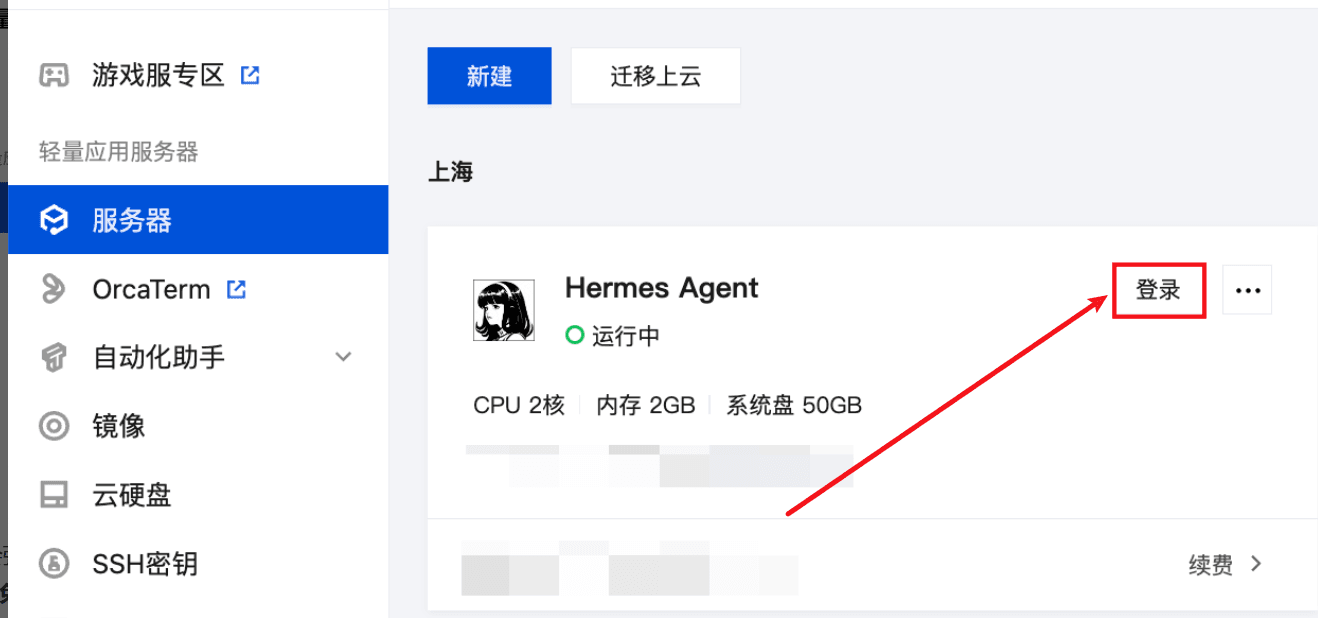
回到腾讯云的控制台,选择刚刚创建好的服务,然后选择 登录,
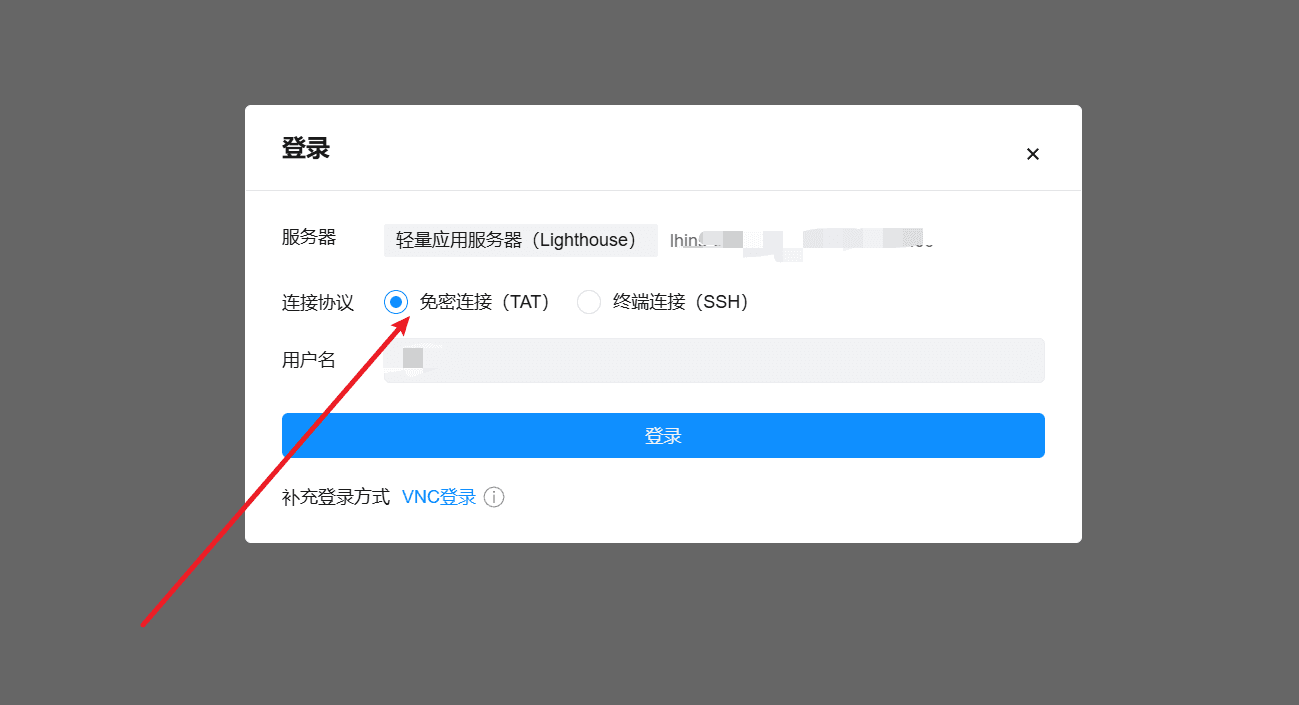
然后根据引导页面登录到服务器。
如果你的服务器是 4.15 之前购买并且重装系统的,可能需要手动安装 hermes。
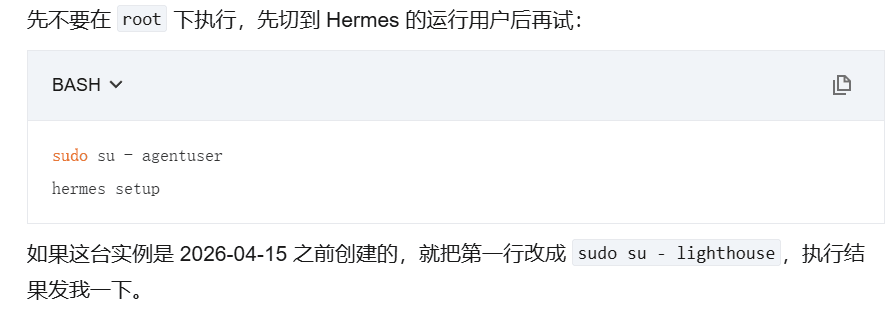
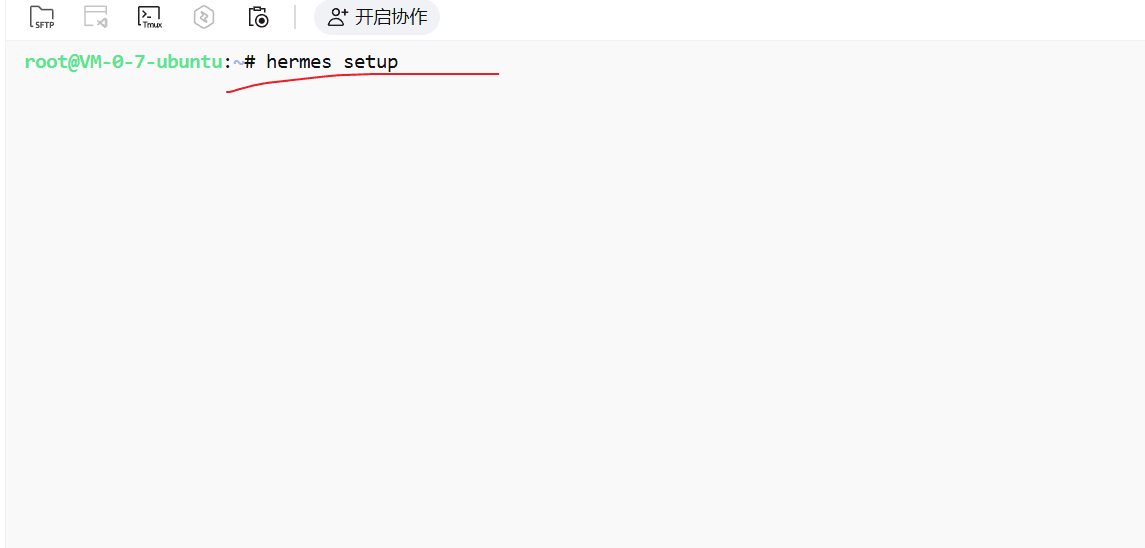
在 命令行中输入 hermes setup
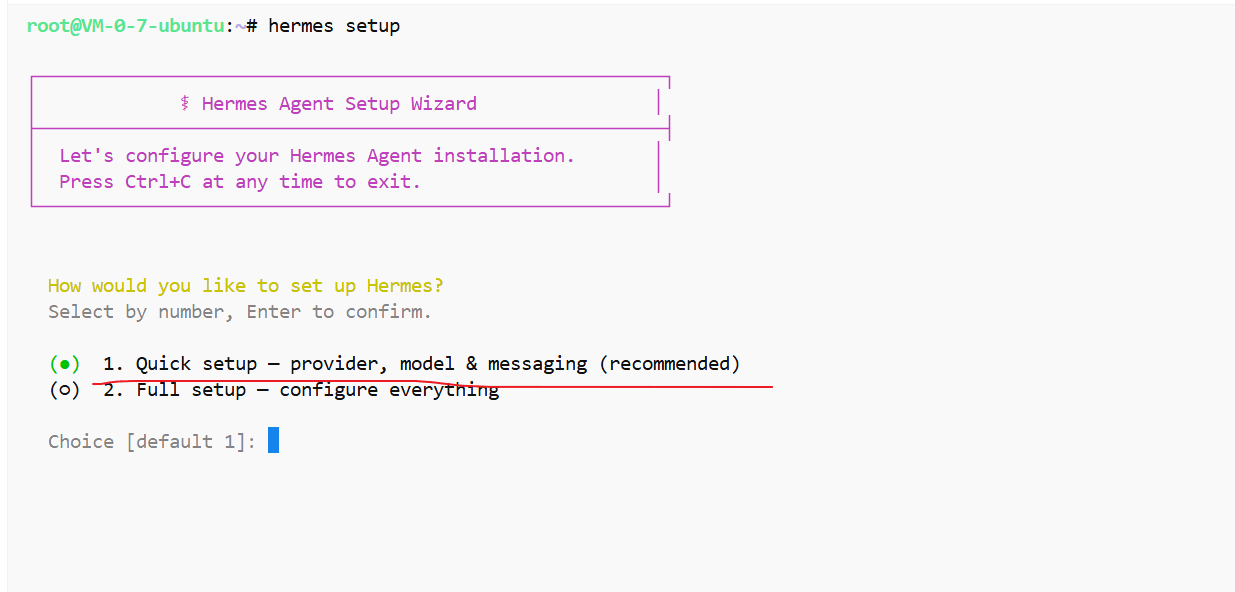
接下来准备好 大模型的 api key, 这里使用的是 minimax
选择一个合适的套餐,
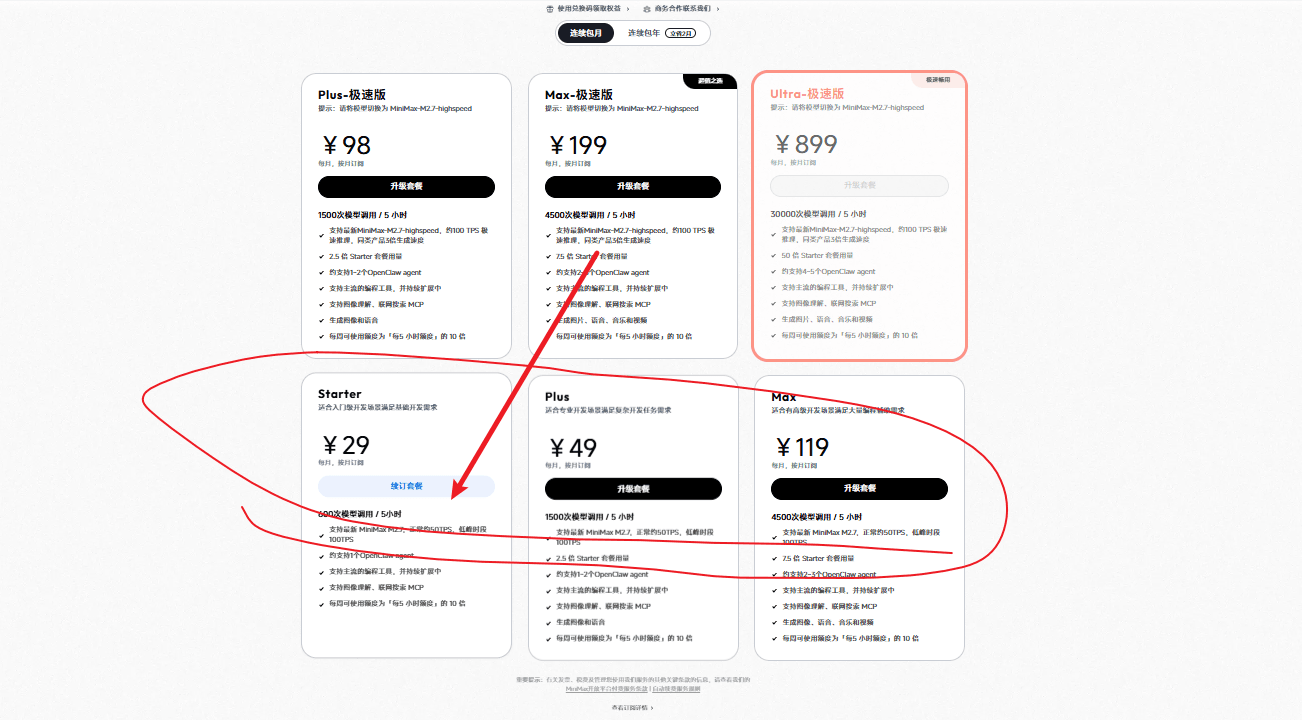
然后获取 api key
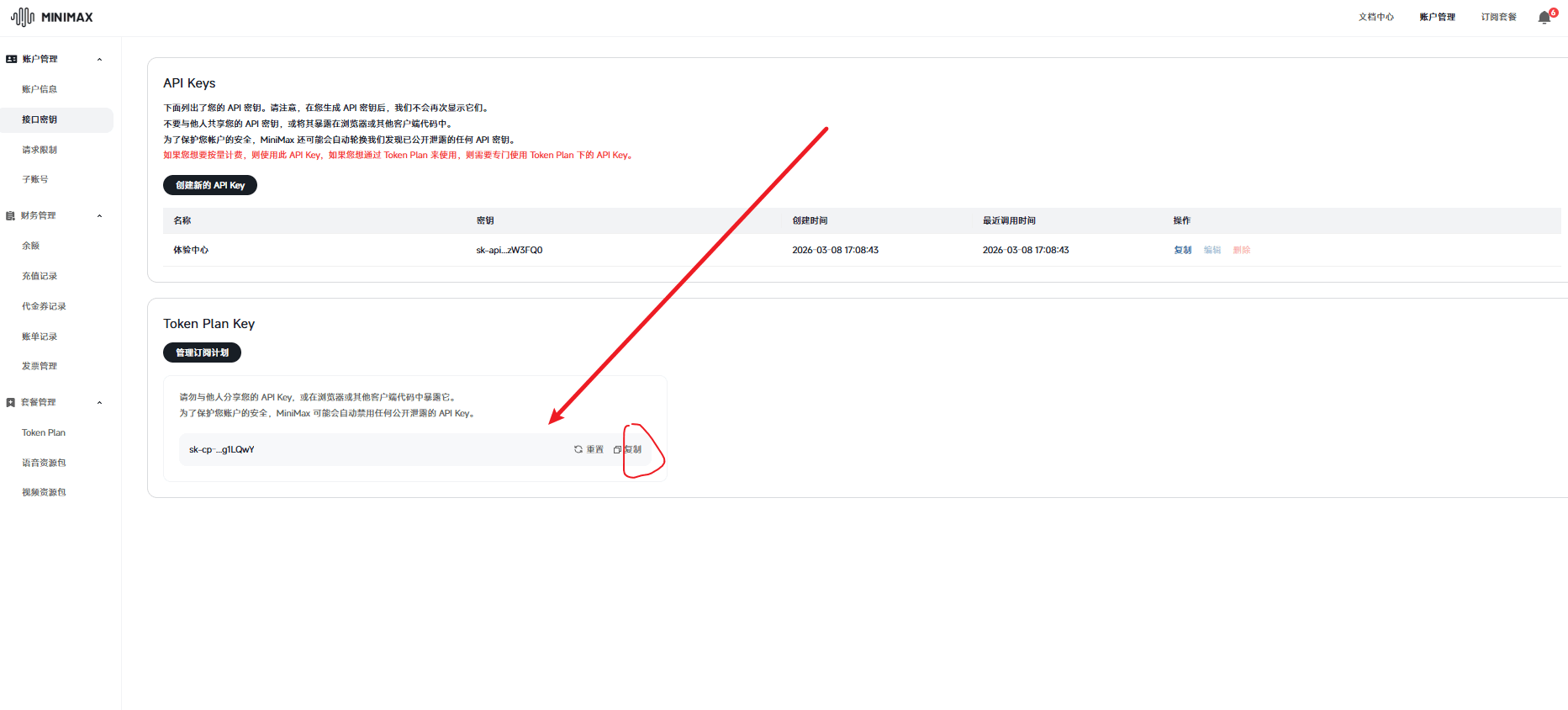
复制出来,下一步使用。 使用方向键选择 到 minimax cn 。
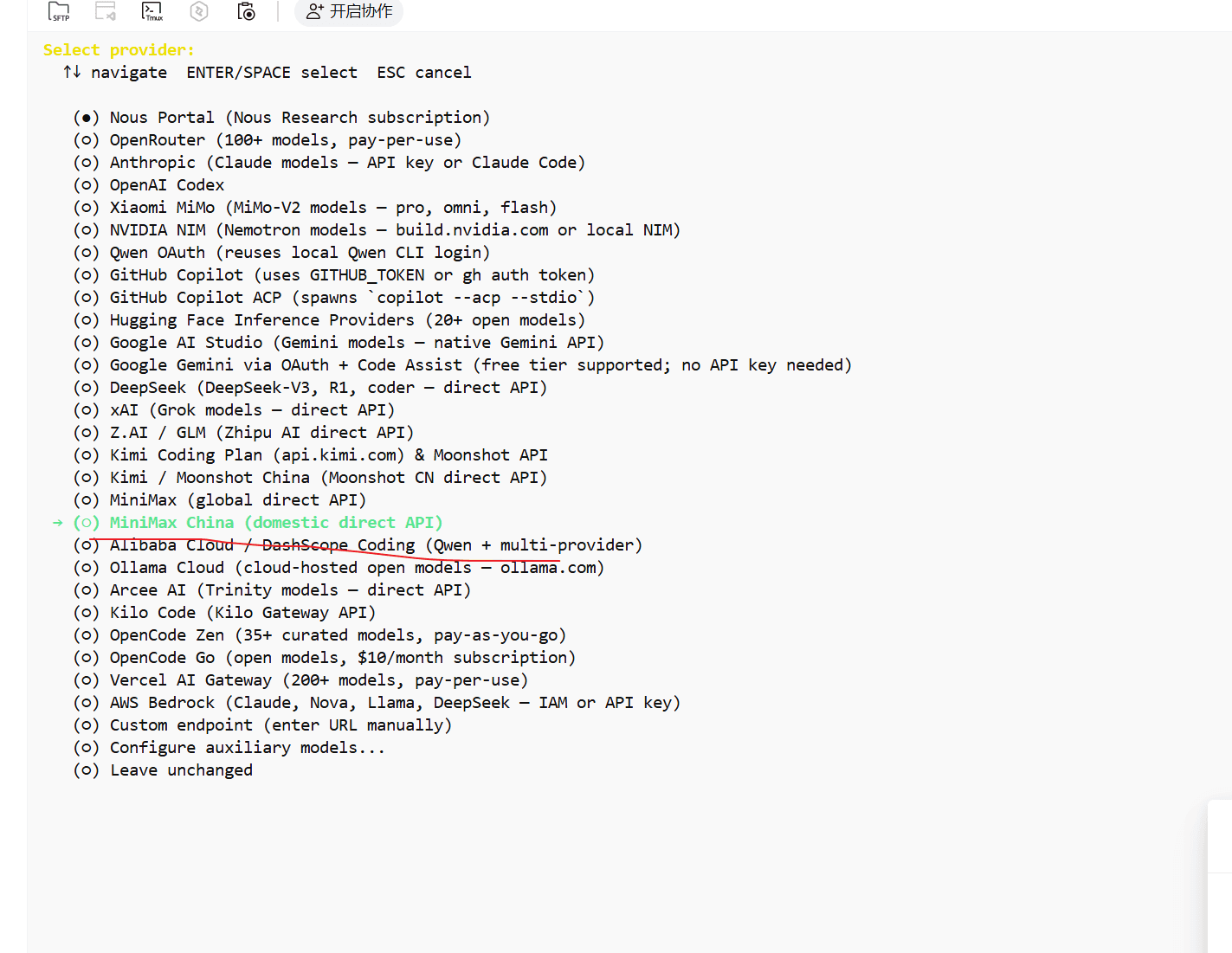
选中 minimax cn 并粘贴 api key , 这里是不可见,然后一路回车到
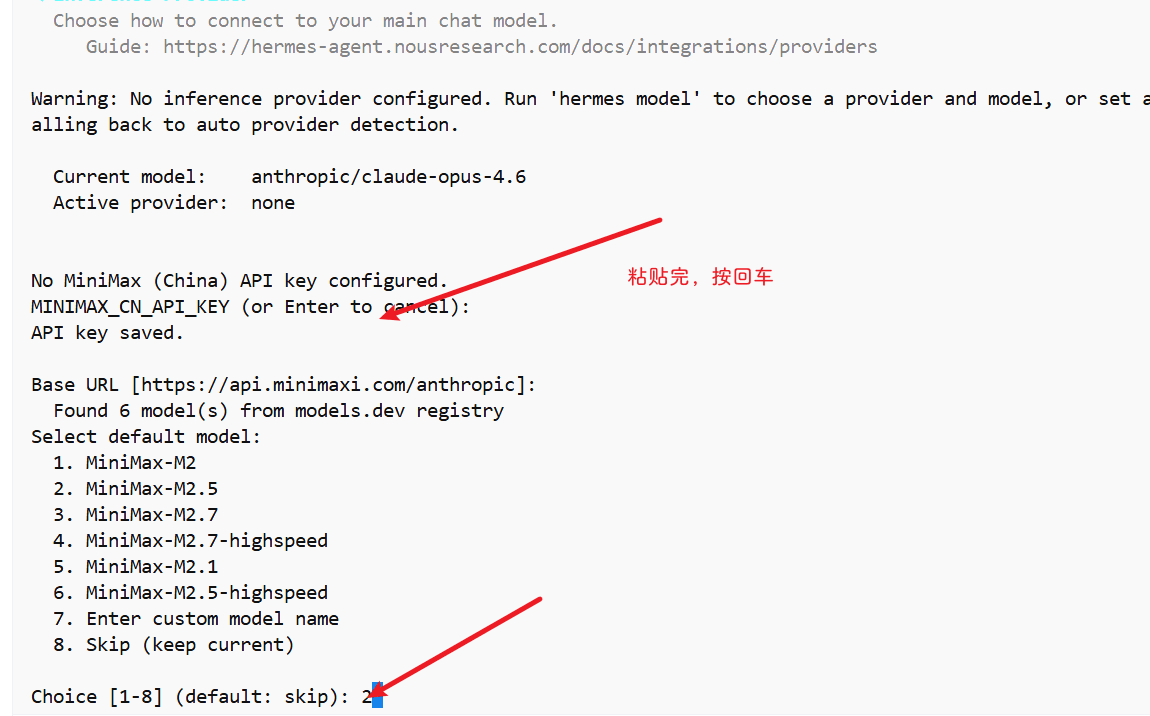
然后一路下一步到 配置 messages
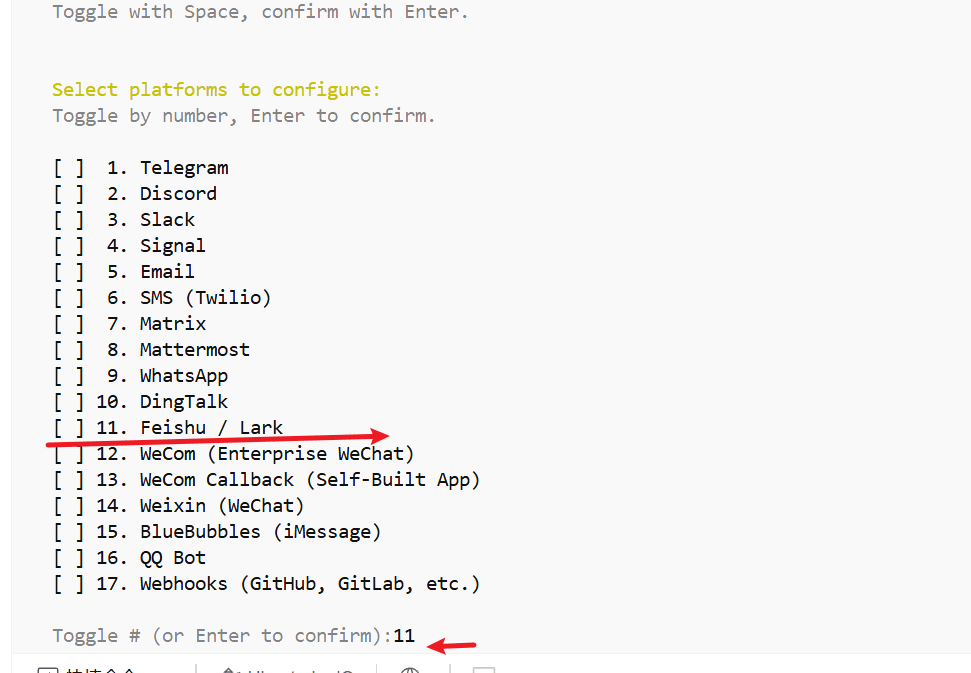
选择 Feishu 对应的数字,接下来傻瓜配置,使用扫描二维码的方式配置机器人
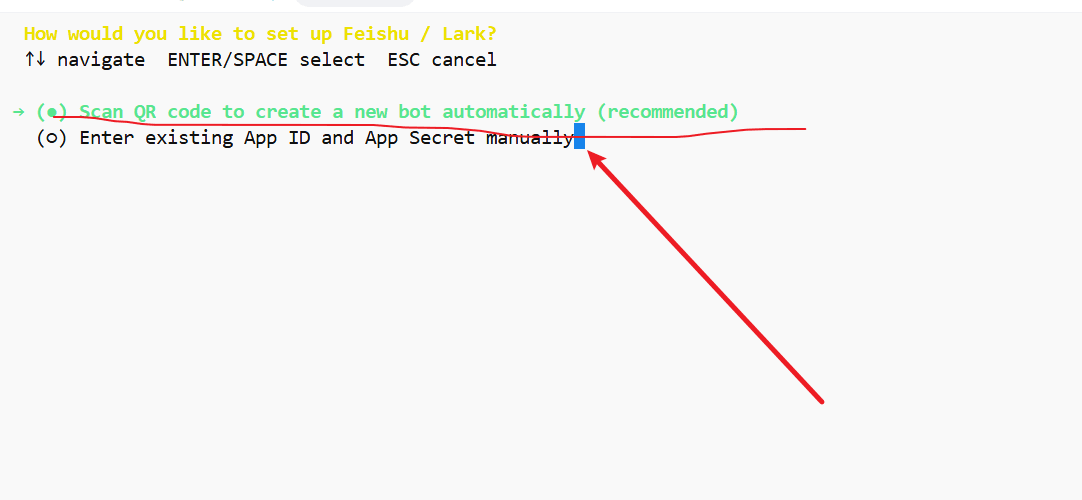
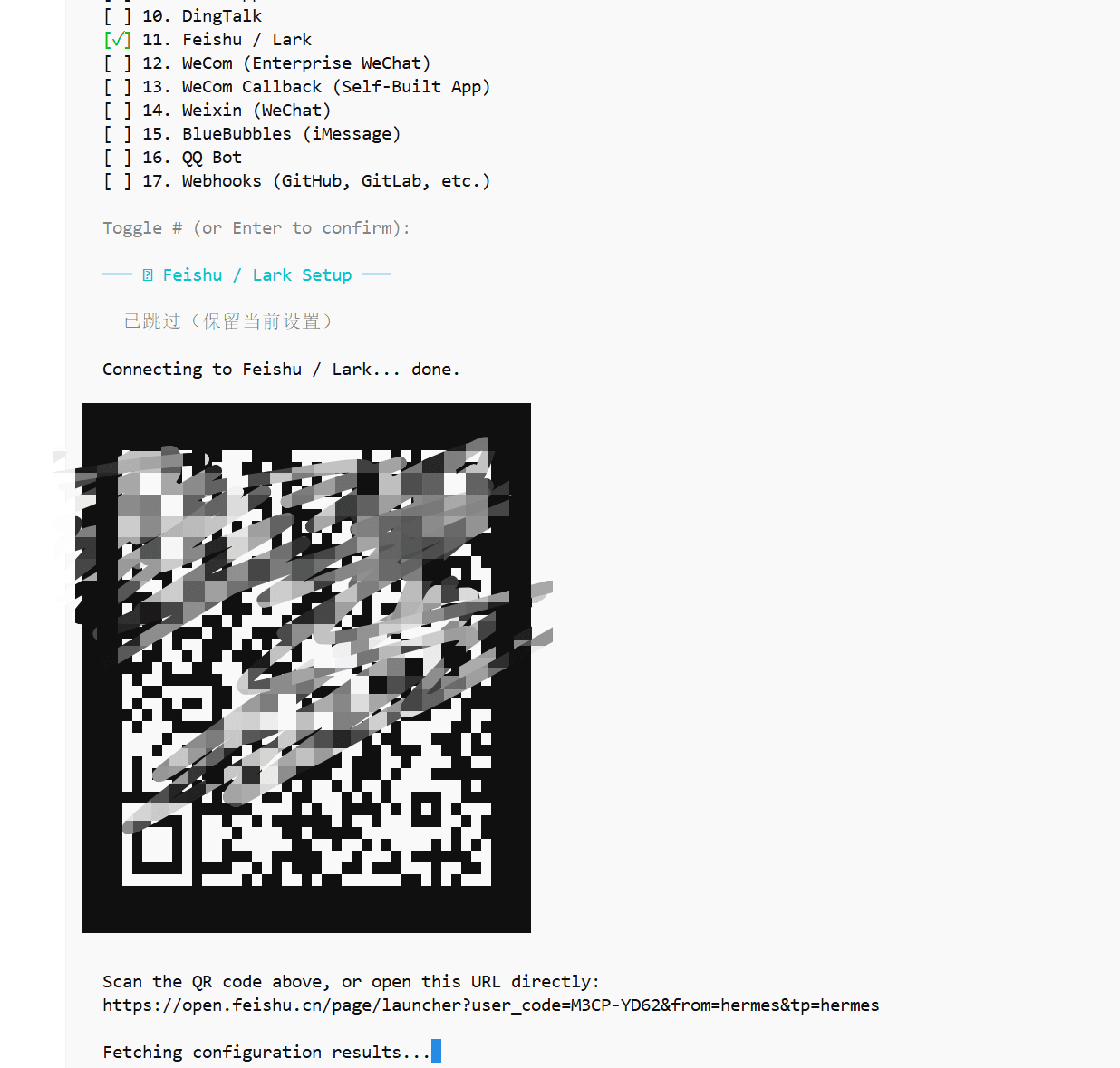
使用飞书移动端,扫描你屏幕中的二维码,并且选择创建。。。等到即可
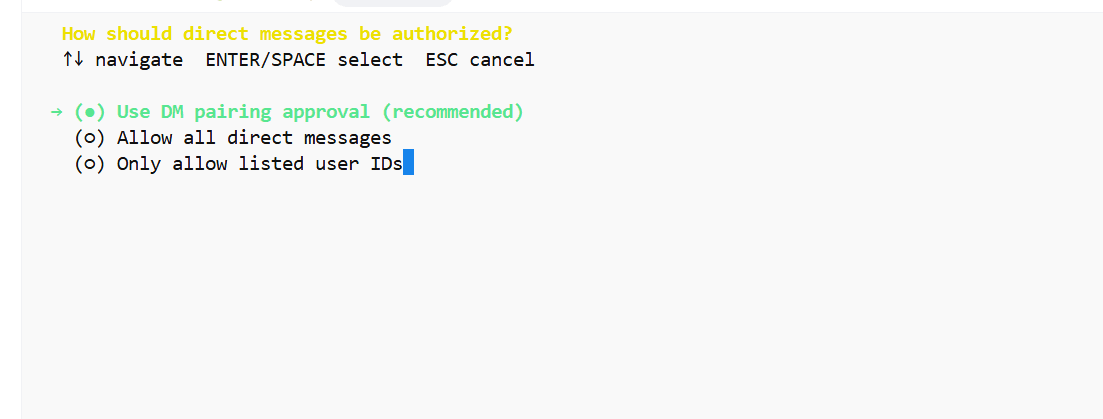
根据自身的情况下一步即可
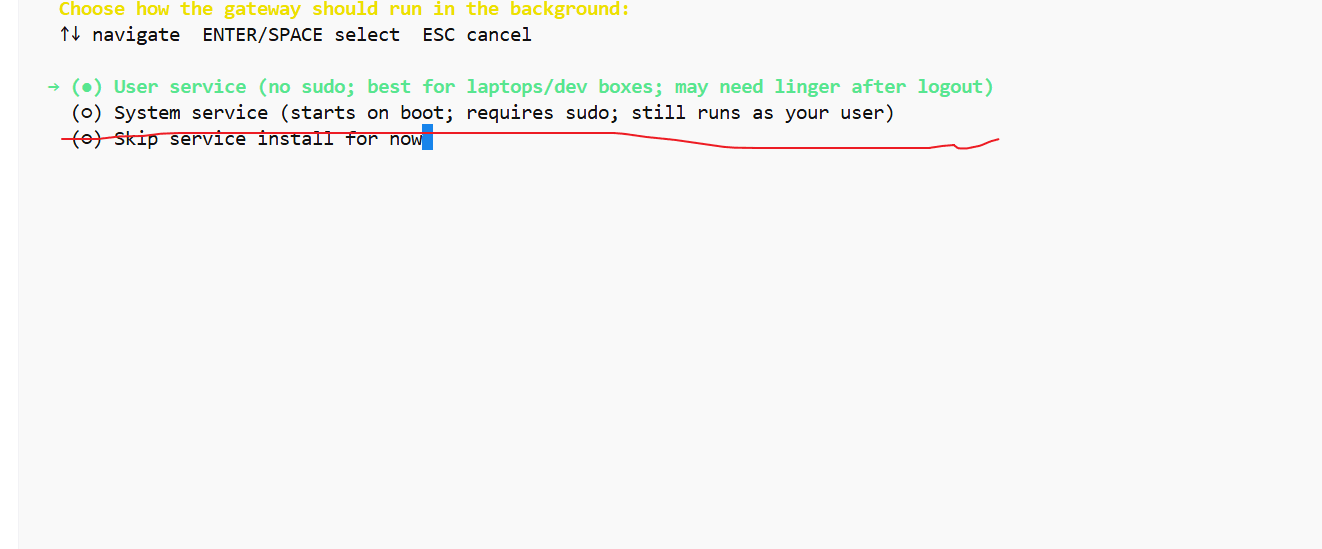
这里选择配置为开机自启动
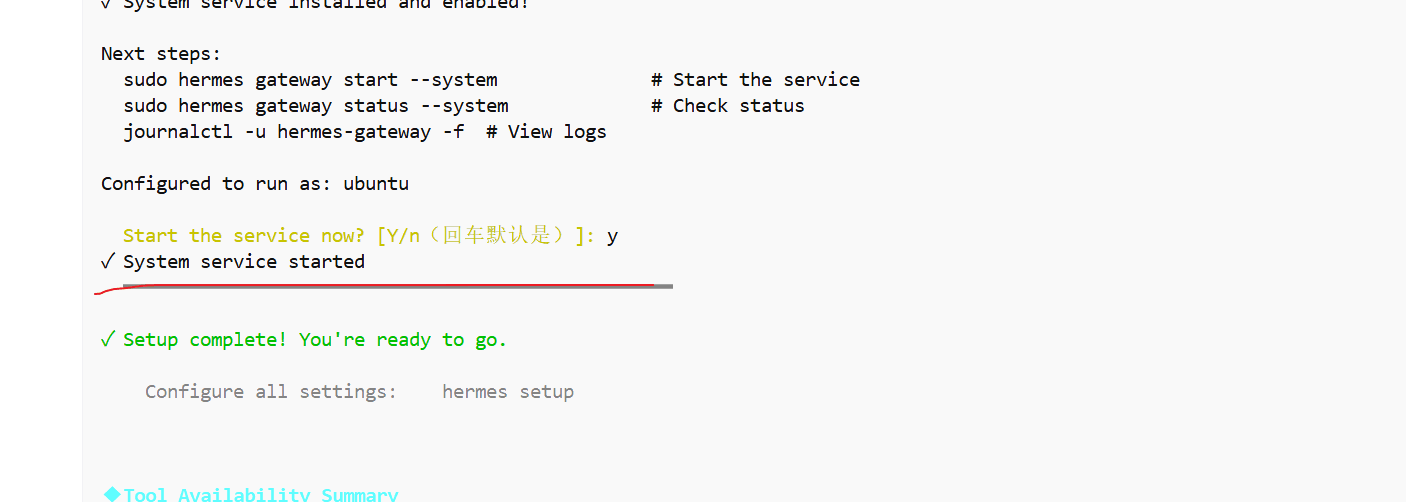
是否立即启动服务,这里选择 Y,我买它就是为了让它干活的
然后到飞书上跟刚刚创建的机器人对话,
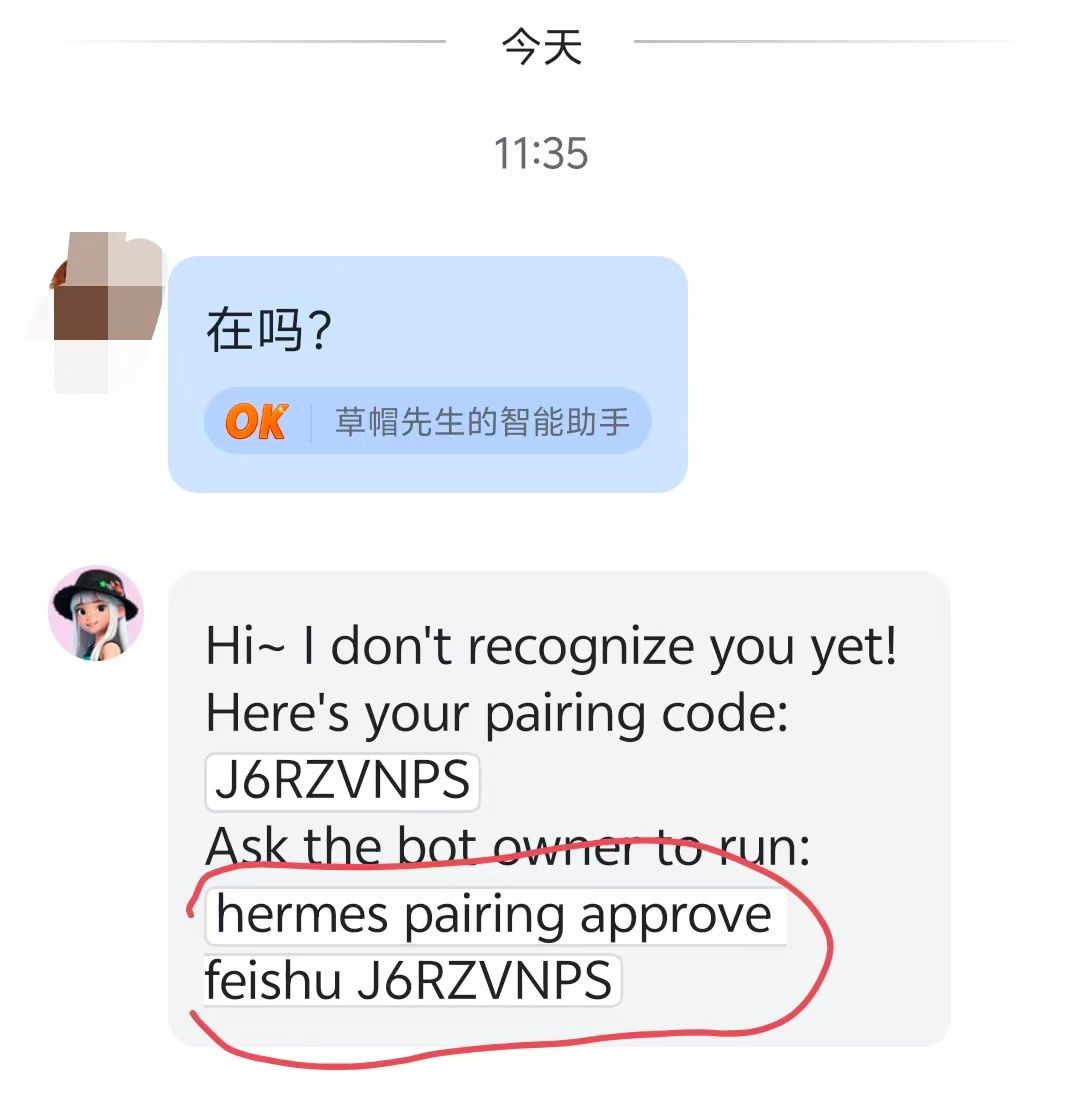
如果出现图中的,那就将 粘贴到新的控制台命令行中,这样 飞书就能跟 hermes 通信了
hermes pairing approve feishu xxxx # xxx 替换为你的代码

到这里, hermes 就部署并配置完成了! 腾讯云服务器购买直达
联系QQ: 2356450144